Che cos’è il controllo del movimento AI su questa pagina? Apre un’area di lavoro bloccata per il controllo del movimento: carica un’immagine di personaggio e un breve video di riferimento che sei autorizzato a usare, poi genera. Kling 3.0 Motion Control copia il movimento corporeo della clip sul personaggio. Non è una casella di prompt solo testuale. Il costo in crediti viene visualizzato prima dell’invio.
VideoAny
Veo 3
Kling AI
PixVerse
Vidu AI
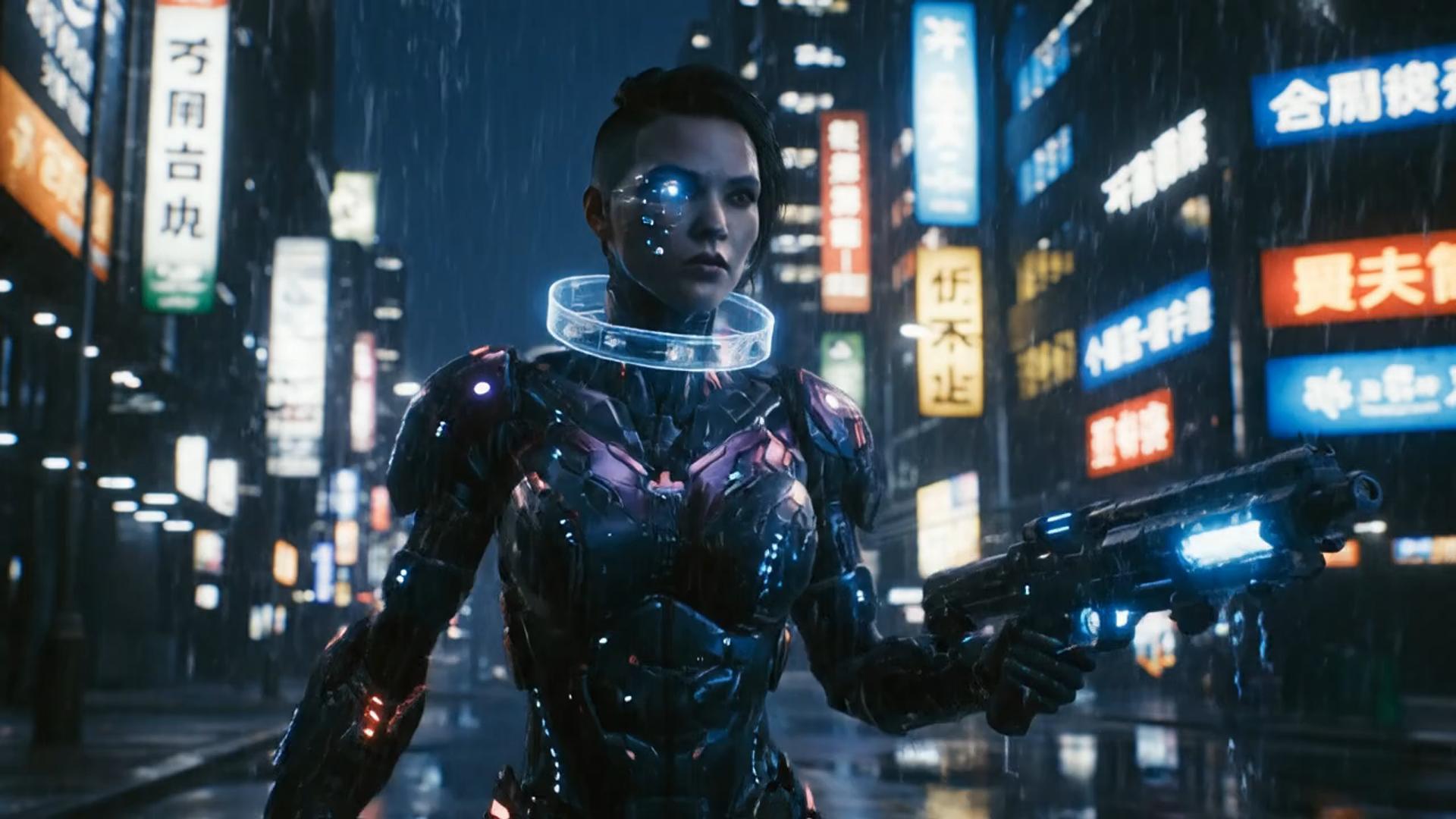
Movimento cittadino illustrativo
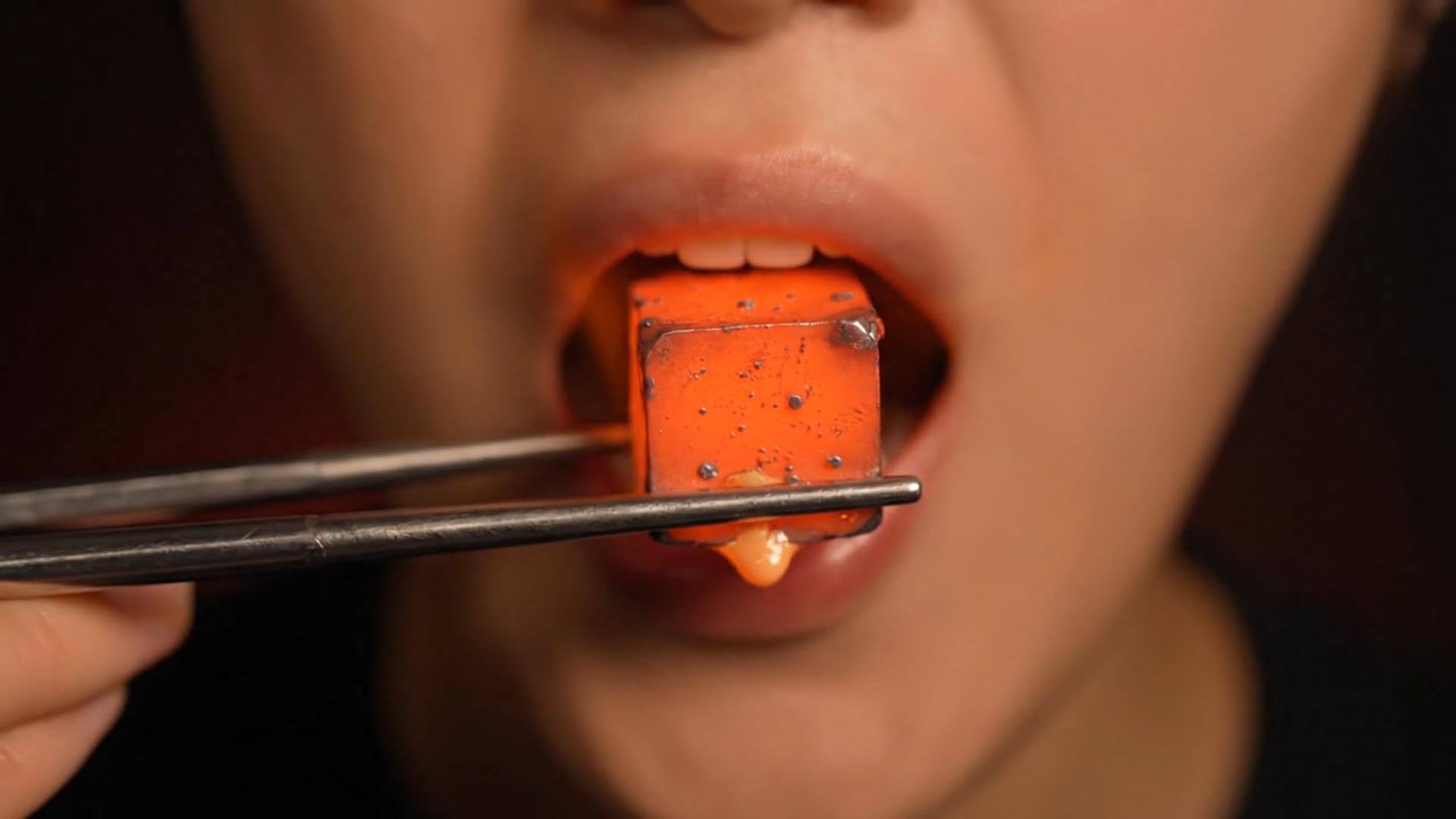
Texture in primo piano illustrativa
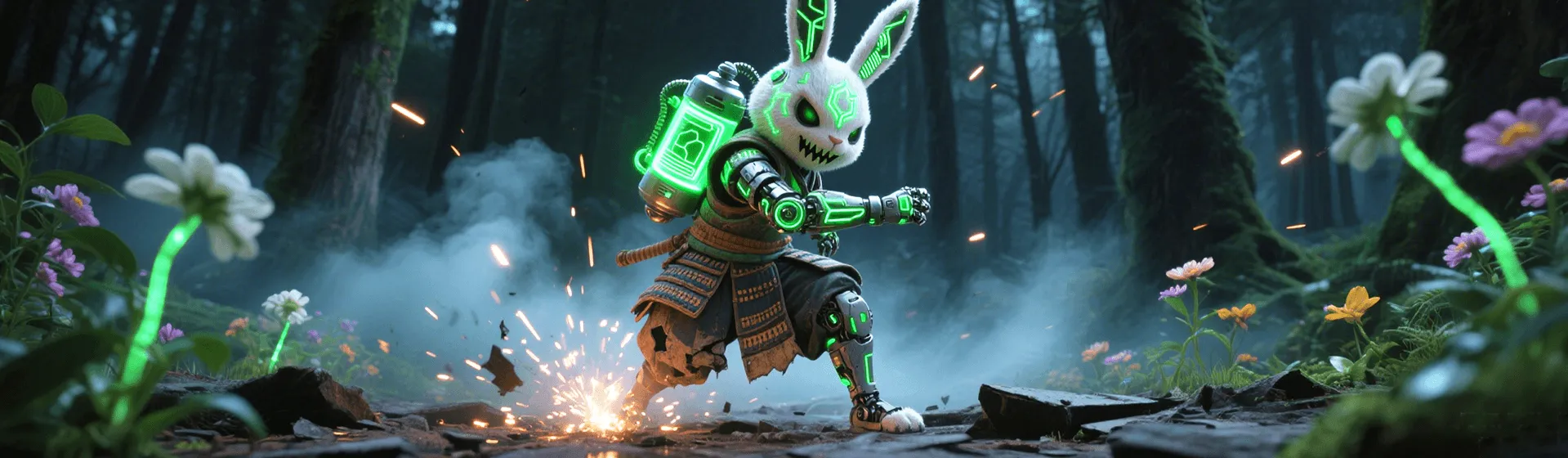
Momento del personaggio illustrativo
Da un’immagine di personaggio e un video di riferimento
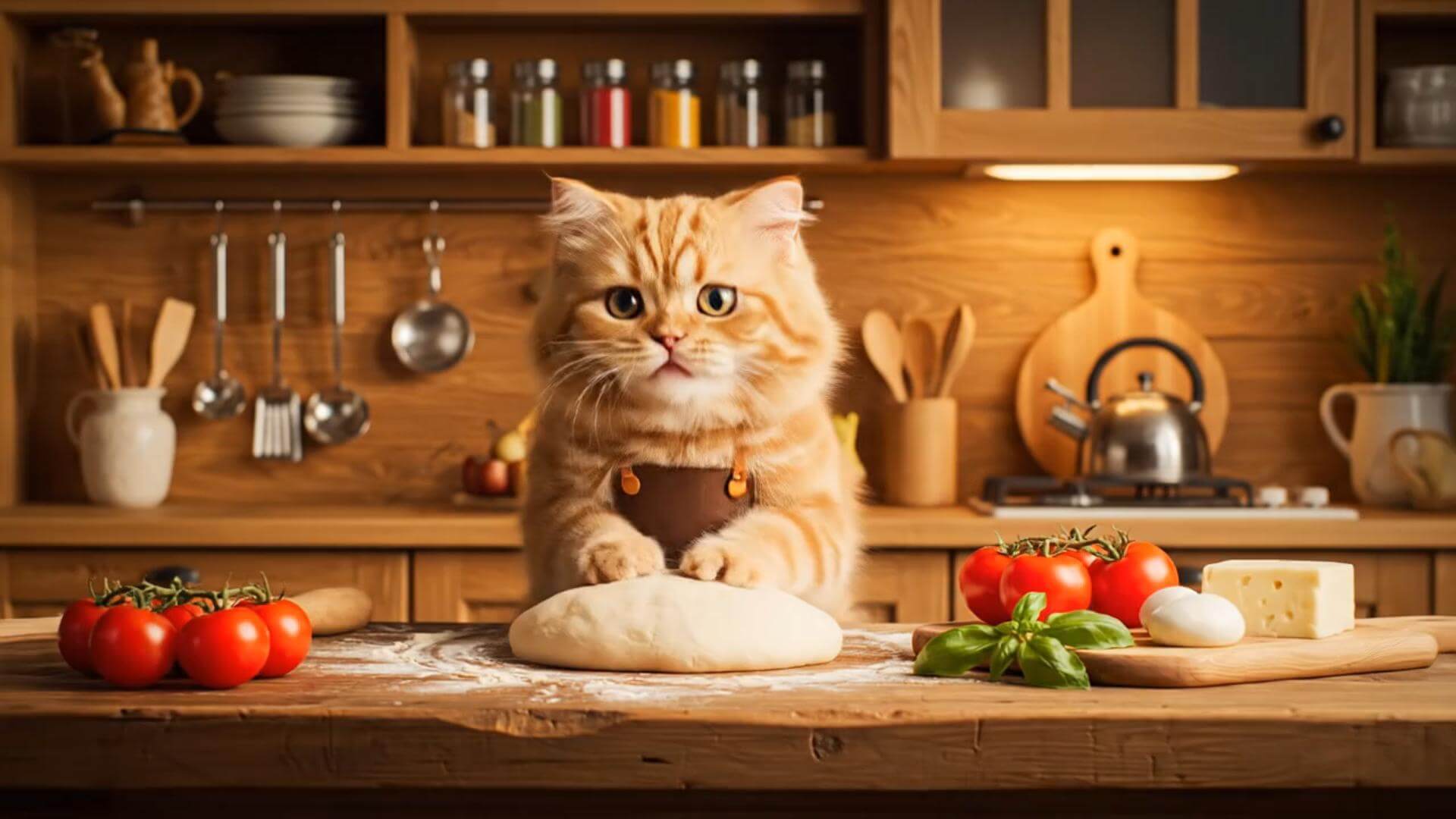
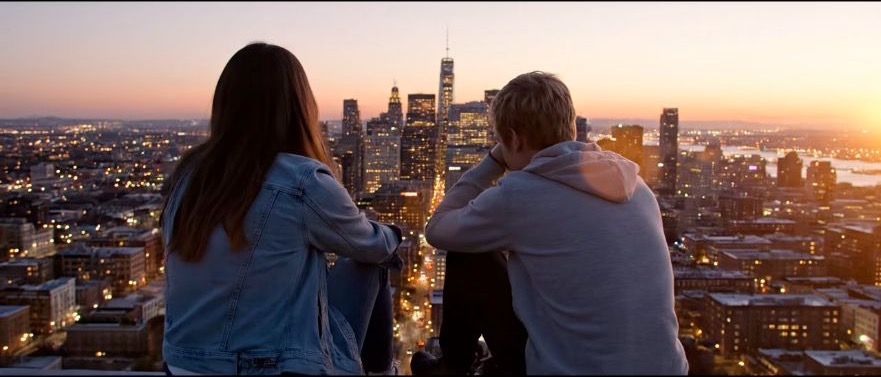
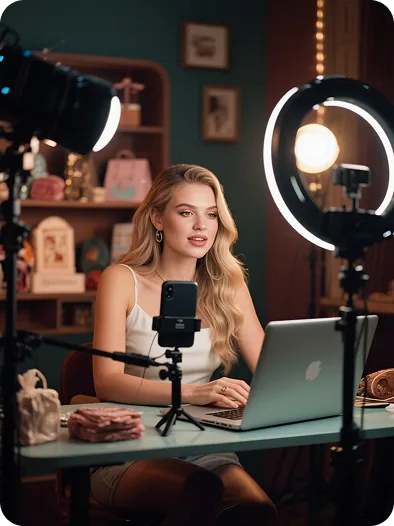
Un solo paragrafo non aprirà questo percorso di controllo del movimento AI. Inizia con un’immagine di personaggio più un breve video di riferimento, poi genera. Le clip di seguito riutilizzano i contenuti del modello di testo in video; sono illustrativi, non output di controllo del movimento verificati.
Clip di esempio dal modello
✦A cinematic city scene unfolds as the camera follows two friends at sunset...Warm evening light moves across the skyline in a gentle cinematic shot...↗
Inizia dall’immagine fissa e dal video di riferimento
Genera una bozza, poi affina le indicazioni sul movimento
Non hai bisogno di uno storyboard finito. Mantieni la stessa immagine del personaggio, mantieni un’azione corporea leggibile dal video di riferimento, genera una bozza, poi modifica un’istruzione alla volta. Ricontrolla il costo in crediti visualizzato dopo le modifiche alla risoluzione.
Cosa puoi effettivamente modificare in questo percorso di controllo del movimento AI
Mantieni l’immagine del personaggio, il video di riferimento e la scheda bloccata Kling 3.0 Motion Control in un unico ciclo. Non considerarlo un generatore di testo in video a pagina vuota.
✦A cinematic character walks through a neon city in the rain...The camera follows the character as the lights begin to glow...↗
01
Mantieni il personaggio dal fermo immagine, poi copia il video di riferimento
Questo non è una storia digitata in un campo vuoto. Il fermo immagine deve contenere la persona che vuoi mantenere, e la clip deve contenere un'azione corporea riconoscibile. Imposta il trasferimento, poi valuta la bozza confrontandola con questi file caricati.
✦A baby bird hides under its mother’s wing as rain falls softly...Warm light moves across the feathers in a gentle close-up shot...↗
02
Modifica la risoluzione tenendo sotto controllo il costo in crediti
Rimani su questo banco di lavoro per controllo del movimento AI dal caricamento fino alla Cronologia. La modifica della risoluzione può cambiare il costo in crediti visualizzato. Leggi quel valore prima di generare di nuovo.
✦The viewer looks up, the character turns toward the camera...A hand-held camera gently pushes in as the scene changes...↗
03
Descrivi il trasferimento senza uscire dalla scheda movimento
Indica cosa deve rimanere sul personaggio e quale azione corporea copiare. Questa pagina non apre un catalogo generico di text-to-video. La disponibilità dipende dal selettore bloccato di Kling 3.0 Motion Control.
✦Create a polished video from your idea, right in the browser...Review the result, refine the prompt, and generate another version...↗
04
Rimani nel workspace del browser
Non è richiesta l'installazione di editor aggiuntivi. Apri questa pagina, carica un'immagine di personaggio e un video di riferimento, poi gestisci le riprese finite nella sezione Cronologia.
A chi è rivolto questo percorso di controllo del movimento AI per personaggio e clip
Usa questo percorso quando disponi già di un’immagine di personaggio e di una breve performance da copiare. Non sostituisce una pagina generica di testo in video e non garantisce che tutte le richieste vengano elaborate.
Creatori che hanno già un fermo immagine e un video di riferimento
Quando il personaggio è già presente in una foto e il movimento esiste in un video, una breve nota sul movimento è sufficiente per testare una ripresa per i social. Una sceneggiatura senza questi file appartiene a un altro flusso di lavoro.
Marche che partono da un'immagine di prodotto e una clip breve
Un fermo immagine da catalogo può acquisire una breve azione corporea da un video di riferimento. Confronta la sagoma con il file caricato dopo ogni esecuzione.
Registi che controllano una versione correlata
Usa un fermo immagine bloccato e un breve video di riferimento per visualizzare l'anteprima di un'idea di movimento prima di una ripresa più lunga. Le clip modello non sono i giornalieri di questo banco di lavoro.
Addetti al marketing che confrontano versioni di controllo del movimento
Genera alcune versioni di controllo del movimento a partire dallo stesso fermo immagine e dalla stessa clip, poi scegli un ritmo. Le riprese aggiuntive consumano comunque i crediti mostrati per quella esecuzione.
Istruttori che animano un fermo immagine con una clip breve
Un fermo immagine chiaro può riprendere un semplice movimento corporeo da una clip breve. Mantieni il viso leggibile e non chiedere alla pagina di inventare una routine solo dal testo.
Note sul workspace
Un ciclo di iterazione reale, da fotogramma statico più clip alla prima ripresa
Scrivi prima una breve nota per mantenere le caratteristiche del personaggio, genera, poi usa la bozza per correggere il prompt successivo. Le schede di seguito mostrano abitudini di lavoro comuni. Non sono recensioni di utenti nominati e non costituiscono prova di una clip di controllo del movimento specifica.
He Yuxuan
Operatore pubblicitario e-commerce
“Mantengo un fermo immagine relativo a un prodotto e un breve video di riferimento, genero alcune riprese e scelgo quella il cui ritmo si adatta alla scheda prodotto.”
Gu Zhiyuan
Creatore di video brevi
“Un fermo immagine più un video di riferimento mi permette di arrivare a una bozza di movimento più velocemente che partire da una timeline vuota, a patto di mantenere il personaggio coerente con l'originale.”
Li Peishan
Creatore YouTube
“Riutilizzo lo stesso fermo immagine e la stessa clip modificando solo una breve nota sul movimento, il che rende più semplice confrontare la ripresa di controllo del movimento successiva.”
Xu Ruizhe
Creatore studente
“Testo un'azione corporea alla volta a partire dallo stesso fermo immagine e dalla stessa clip invece di riscrivere l'intera scena.”
He Zhiyu
Fondatore
“Un'immagine di personaggio più un breve video di riferimento permettono di creare una bozza di promozione più velocemente che costruire i fotogrammi chiave a mano.”
Wu Zhiqing
Docente
“Un fotogramma statico chiaro e una clip breve possono mostrare un'azione corporea in modo più chiaro di una diapositiva. Si tratta di una nota sul flusso di lavoro, non di una dichiarazione sui risultati ottenibili in ambito formativo.”
Domande frequenti
Domande comuni su questo percorso di controllo del movimento AI per personaggio e clip.
Cos'è il controllo del movimento AI?+−
Su VideoAny si tratta di un percorso di controllo del movimento, non di un motore text-to-video. Carichi un'immagine di personaggio e un video di riferimento, poi generi sul banco di lavoro per movimento bloccato con Kling 3.0 Motion Control. Si applicano ancora le regole attuali del modello e del servizio.
Quanto tempo impiega una ripresa di controllo del movimento per essere generata?+−
Il tempo di attesa dipende dalla durata del video di riferimento, dalla risoluzione e dalla coda attuale. Dopo aver inviato, controlla la sezione Cronologia per lo stato, poi visualizza l'anteprima o scarica il risultato quando l'attività è completata.
Perché la ripresa differisce dalle note sul movimento?+−
Il fermo immagine conserva il personaggio, la clip conserva l'azione corporea. Chiedi al modello di mantenere l'identità e copiare il movimento. Evita di chiedere un movimento che non è mai apparso nel riferimento. Se l'elenco degli elementi da conservare si discosta da quanto atteso, semplifica l'esecuzione successiva invece di accumulare aggettivi.
Posso revisionare una ripresa che non mi piace?+−
Sì. Mantieni lo stesso fermo immagine e la stessa clip, modifica una nota sul movimento e genera di nuovo. Confronta le versioni nella sezione Cronologia. Un nuovo fermo immagine o una nuova clip sono necessari solo se il personaggio o l'azione di riferimento non sono corretti.
Il controllo del movimento AI è un'esecuzione senza costo in crediti?+−
Puoi aprire l'area di lavoro e ispezionare la scheda di movimento bloccata. L'output disponibile dipende dal tuo account e il costo in crediti per questa esecuzione viene mostrato prima dell'invio.
Posso utilizzare una ripresa di controllo del movimento generata per scopi commerciali?+−
Verifica i diritti sul fermo immagine caricato e sul video di riferimento, i termini del modello selezionato e il tuo piano VideoAny prima di qualsiasi utilizzo commerciale. Questa pagina non concede una licenza commerciale.
Tre passaggi da immagine fissa e clip a una take di movimento
Come usare questo percorso di controllo del movimento AI
Controllo del movimento personaggio e clip vs editor generico
Mantieni l’immagine del personaggio, il video di riferimento e l’anteprima dei crediti in un’unica area di lavoro invece di passare da una timeline di editor a un generatore separato.
Controllo del movimento personaggio e clip vs editor generico
Confronto delle funzionalità
Questa area di lavoro per il controllo del movimento
Un editor generico
Facilità d'uso
Carica un'immagine di personaggio e un video di riferimento in un unico banco di lavoro
Scene e modifiche devono essere create su una timeline
Varietà visiva
Movimento dall'immagine di personaggio più il video di riferimento, sul banco di lavoro per movimento
Meno variazioni a meno che non cambi il fermo immagine o la clip
Lettura del prompt
Legge le note di conservazione/copia del movimento confrontandole con il fermo immagine e la clip caricati
Corrispondenza per parole chiave con scarso utilizzo dei file caricati
Modelli ed effetti
Trasferimento di movimento guidato da prompt dai file caricati; non è promesso alcun pacchetto di modelli aggiuntivo
Meno aspetti riutilizzabili dopo la prima esportazione
Cosa copre questa pagina
Controllo del movimento AI basato su personaggio e clip sul banco di lavoro per movimento bloccato
Un editor generico non progettato per questo flusso di lavoro
Personalizzazione
Modifica il fermo immagine, il video di riferimento o una breve nota sul movimento, poi genera di nuovo
Pochi spazi di iterazione dopo la prima esportazione
Tempo di generazione
Generazione su cloud; il tempo di attesa dipende dalla lunghezza della clip e dalla coda
Più lento e dipendente dall'hardware locale
Output
L'output segue la risoluzione selezionata su questo banco di lavoro per controllo del movimento AI
Qualità e filigrane dipendono dal piano dell'altro strumento
Casi d'uso
Riprese di movimento basate su personaggio e clip che sei autorizzato ad animare
Di solito limitato a un lavoro di editing per volta
Revisiona
Le riprese finite finiscono nella Cronologia di questo account
Nessuna Cronologia condivisa su questa pagina
Prezzi
Costo in crediti mostrato prima di ogni esecuzione; effettua l'upgrade solo se ne hai bisogno di più
Costo di abbonamento più alto con minore flessibilità
Altri flussi di lavoro VideoAny
Se hai bisogno di un tipo di sorgente diverso, apri il flusso di lavoro VideoAny corrispondente. Questa pagina è dedicata esclusivamente al controllo del movimento AI per personaggio e clip.
VideoAny AI
Inizia da un fermo immagine e un video di riferimento che sei autorizzato a utilizzare
Carica un'immagine di personaggio autorizzata e un breve video di riferimento, poi rivedi la ripresa nella sezione Cronologia. Ogni esecuzione consuma i crediti mostrati prima dell'invio.
Questa modalità utilizza Kling 3.0 Motion Control.
Risoluzione
Personaggio e movimento
0/2
Immagine del personaggio
0/1
Video di movimento
0/1
Prompt
Inserisci testo, descrivi la scena, il movimento... (es. Una donna adulta in intimo di seta che cammina verso la camera in un corridoio buio di hotel.)
0/5000
Il controllo del movimento richiede un video di riferimento.