
Nake
設定
言語
日本語
  • English
  • 日本語
  • 한국어
  • Español
  • العربية
  • Français
  • Deutsch
  • Русский
  • Nederlands
  • Italiano
テーマアトリエ
プライバシーポリシー利用規約返金ポリシー
プレミアム-50%50%オフ
Lite

プレミアム会員は月額$19から

プレミアム特典その他の特典
高速生成高画質出力すべての画像ツールすべての動画ツール
Nake
  • ホーム
  • あなたへのおすすめ
  • AI 動画
  • AI 画像
  • アニメ / マンガ
  • 動画編集
  • 動画延長
  • AI ツール
  • 生成
  • エージェント
  • 探索
  • ホーム
  • あなたへのおすすめ
  • AI ツール

制作とチャット

  • AI 動画
  • AI 画像
  • アニメ / マンガ
  • エージェントベータ
  • 探索
  • 生成
  • 動画編集
  • 動画延長+5s
アップグレードして追加
    • ホーム
    • おすすめ
    • 作成
    • 料金
    • その他

    VideoAny AI

    AIモーションコントロール

    このページのAIモーションコントロールとは?ロックされたモーションコントロール作業台を開き、使用が許可されているキャラクター画像1枚と短い参照動画1本をアップロードして生成を実行する機能です。Kling 3.0 モーションコントロールが、参照動画の身体の動きをキャラクターに反映させます。テキストのみのプロンプト入力ボックスではありません。クレジットコストは送信前に表示されます。

    VideoAny
    Veo 3
    Kling AI
    PixVerse
    Vidu AI

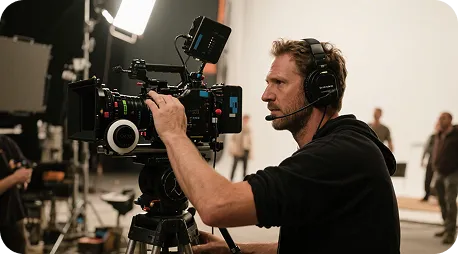
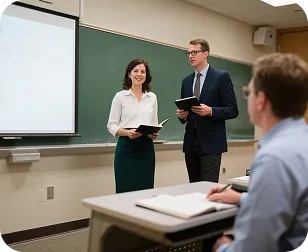
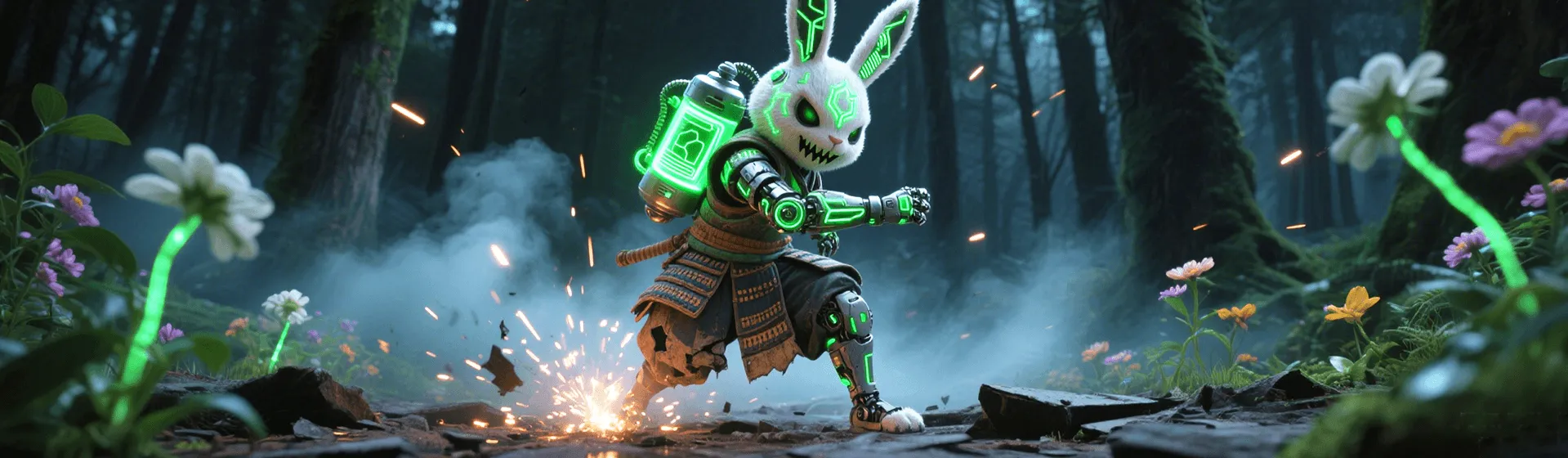
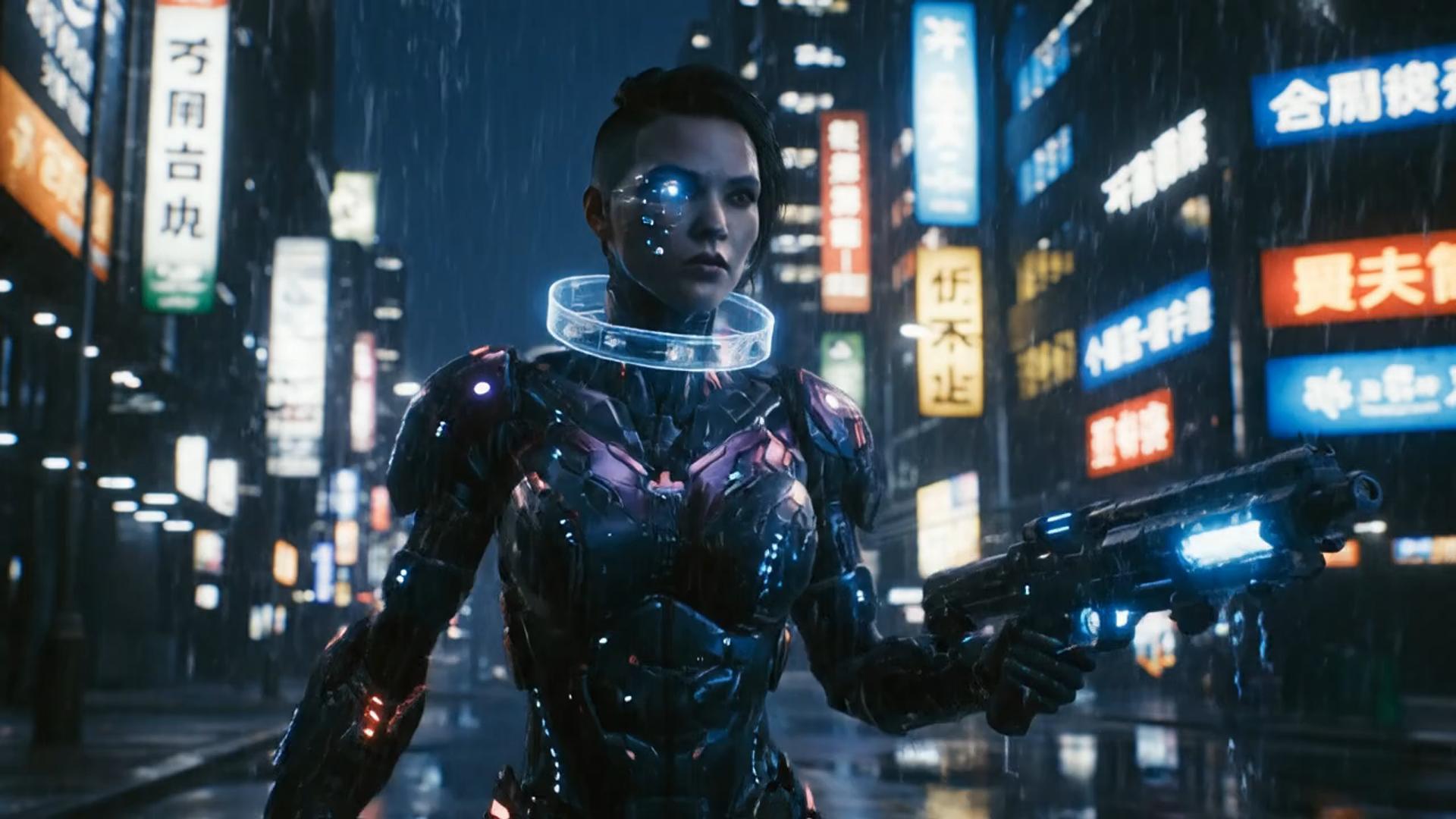
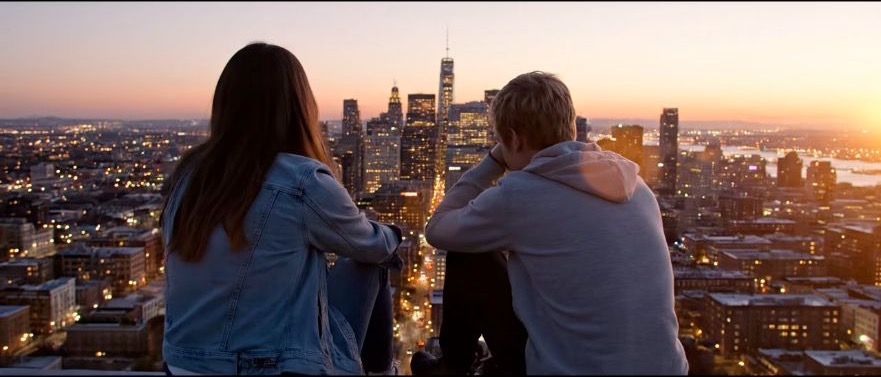
    参考例:都市のモーション

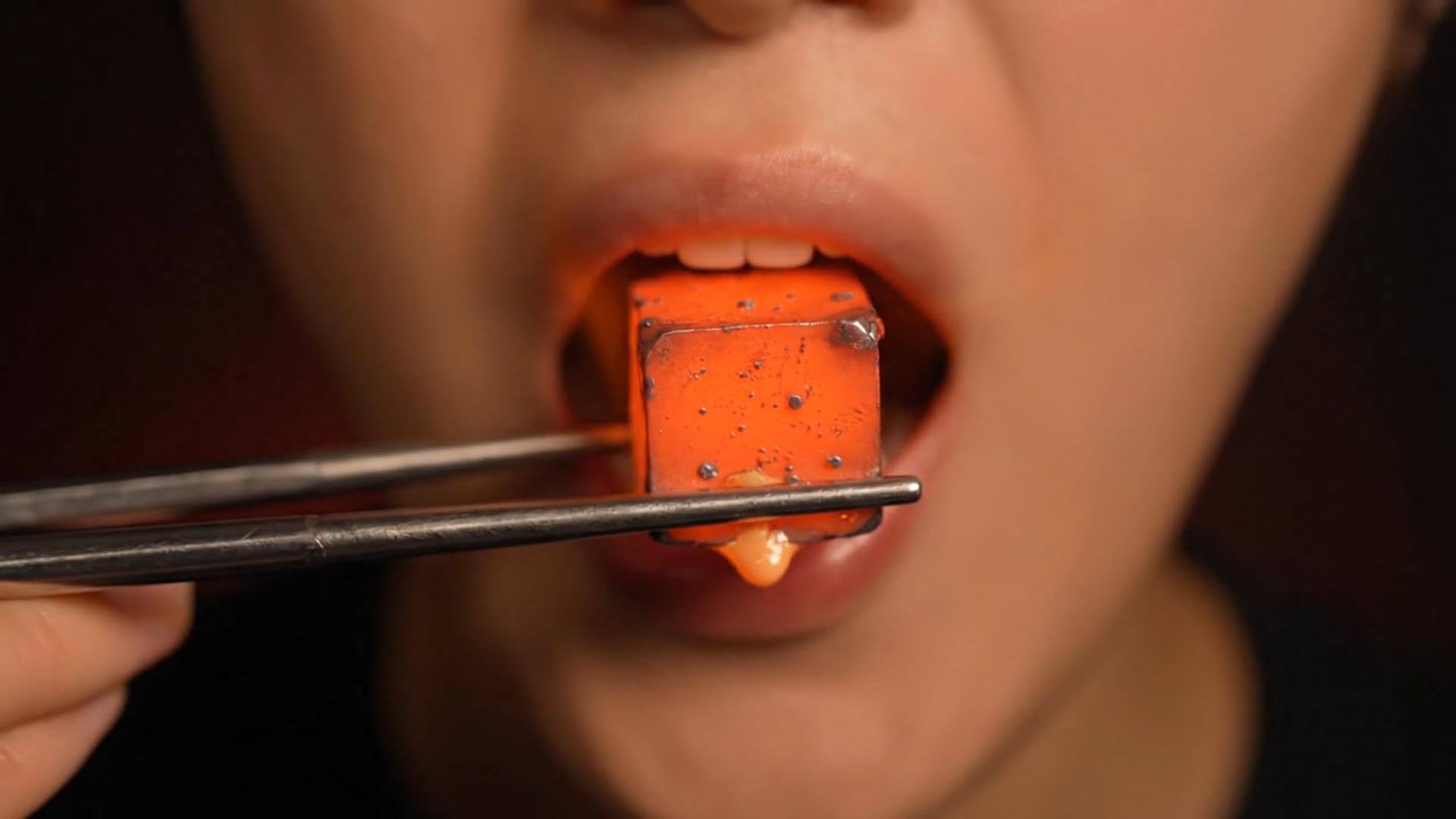
    参考例:接写の質感表現

    参考例:キャラクターのワンシーン

    キャラクター画像と参照動画から生成

    文章だけではこのAIモーションコントロールパスを開くことはできません。キャラクター画像と短い参照動画から始めて、生成を実行してください。以下のクリップはtext-to-videoテンプレートのメディアを再利用したもので、説明用のサンプルであり、検証済みのモーションコントロール出力ではありません。

    テンプレートのサンプルクリップ
    ✦A cinematic city scene unfolds as the camera follows two friends at sunset...Warm evening light moves across the skyline in a gentle cinematic shot...↗

    静止画と参照動画から開始

    下書きを生成してからモーションの指示を調整する

    完成したストーリーボードは必要ありません。同じキャラクター画像を保持し、参照動画から判読可能な身体の動作を選択して下書きを生成し、一度に1つずつ指示を変更してください。解像度を変更した後は表示されるクレジットコストを再確認してください。

    このAIモーションコントロールパスで実際に変更できる項目

    キャラクター画像、参照動画、ロックされたKling 3.0 モーションコントロールタブを1つのループ内に保持してください。これを白紙のtext-to-videoジェネレータとして扱わないでください。

    ✦A cinematic character walks through a neon city in the rain...The camera follows the character as the lights begin to glow...↗
    01

    静止画からキャラクターを保持し、参考動画をコピーします

    これは空のボックスに入力したストーリーではありません。静止画には保持したい人物が含まれている必要があり、クリップには判読可能な身体の動作が含まれている必要があります。転送を実行し、アップロードしたファイルと比較してドラフトを判定してください。

    ✦A baby bird hides under its mother’s wing as rain falls softly...Warm light moves across the feathers in a gentle close-up shot...↗
    02

    クレジット消費額を確認しながら解像度を調整する

    アップロードから履歴まで、このAIモーションコントロール作業画面を開いたままにしてください。解像度を変更すると表示されるクレジット消費量が変わることがあります。再生成する前にその数値を確認してください。

    ✦The viewer looks up, the character turns toward the camera...A hand-held camera gently pushes in as the scene changes...↗
    03

    モーションタブから移動せずに転送の内容を記述する

    キャラクターに保持する必要がある要素と、コピーする身体の動作を指定してください。このページでは一般的なテキストto動画カタログは開きません。利用可否はロックされたKling 3.0 モーションコントロールセレクターに準じます。

    ✦Create a polished video from your idea, right in the browser...Review the result, refine the prompt, and generate another version...↗
    04

    ブラウザのワークベンチから離れずに作業

    追加のエディターのインストールは不要です。このページを開き、キャラクター画像と参考動画をアップロードしたら、完成したテイクは履歴で管理できます。

    このキャラクター&クリップAIモーションコントロールパスの対象ユーザー

    キャラクター画像とコピーしたい短いパフォーマンス動画がすでにある場合にこのパスを使用してください。汎用のtext-to-videoページの代わりにはならず、すべてのリクエストが実行されることを保証するものではありません。

    すでに静止画と参考動画をお持ちのクリエイターの方

    すでに静止画と参考動画をお持ちのクリエイターの方

    キャラクターが写真で既に存在し、動きが動画で既に存在する場合は、短いモーション指示だけでSNS用のテイクをテストできます。これらのファイルがないスクリプトの場合は別のワークフローを使用してください。

    商品画像と短いクリップから作業を開始するブランドの方

    商品画像と短いクリップから作業を開始するブランドの方

    カタログの静止画に、参考動画の短い身体の動作を適用できます。実行ごとにシルエットとアップロードしたファイルを比較してください。

    類似テイクを確認するディレクターの方

    類似テイクを確認するディレクターの方

    長時間の撮影の前に、ロックした静止画と短い参考動画を使用してモーションのアイデアをプレビューできます。テンプレートクリップはこの作業画面で生成されたダイリーズ(撮影日別素材)ではありません。

    モーションコントロールのバージョンを比較するマーケターの方

    モーションコントロールのバージョンを比較するマーケターの方

    同じ静止画とクリップから複数のモーションコントロールバージョンを生成し、リズムを選んでください。追加のテイクはその実行時に表示されるクレジットを消費します。

    短いクリップを使って静止画にアニメーションを付けるインストラクターの方

    短いクリップを使って静止画にアニメーションを付けるインストラクターの方

    明瞭な静止画に短いクリップから簡単な身体の動作を適用できます。顔が判読できる状態を維持するようにし、このページにテキストのみから振り付けを作成することを要求しないでください。

    ワークベンチメモ

    静止画+クリップから初版テイクまでの実際の反復ループ

    最初にキャラクターを保持するための短いメモを書いて生成し、生成された下書きを使って次のプロンプトを修正してください。以下のカードは一般的な作業習慣を示したものです。特定のユーザーのレビューではなく、特定のモーションコントロールクリップが生成できることを証明するものでもありません。

    He Yuxuan

    EC広告運用担当

    “商品に関連する1枚の静止画と短い参照動画を保持し、数テイク生成して商品ページに合ったリズムのものを選んでいます。”

    Gu Zhiyuan

    ショート動画クリエイター

    “キャラクターの設定に虚偽がない限り、静止画+参照動画を使うことで、空のタイムラインから始めるよりも短時間でモーションの下書きを作成できます。”

    Li Peishan

    YouTubeクリエイター

    “同じ静止画とクリップを再利用し、短いモーションメモだけを変更するようにしているので、次のモーションコントロールテイクの比較が容易になります。”

    Xu Ruizhe

    学生クリエイター

    “シーン全体を書き換えるのではなく、同じ静止画とクリップから一度に1つの身体動作をテストするようにしています。”

    He Zhiyu

    創業者

    “キャラクター画像と短い参照動画を使えば、手作業でキーフレームを作成するよりも短時間でプロモーションの下書きを作成できます。”

    Wu Zhiqing

    講師

    “明瞭な静止画と短いクリップがあれば、スライドよりも身体の動作を明確に示すことができます。これはワークフローに関する注意点であり、学習効果を保証するものではありません。”

    よくある質問

    このキャラクター&クリップAIモーションコントロールパスに関するよくある質問

    AIモーションコントロールとは?+−

    VideoAny上ではこれはモーションコントロールパスであり、text-to-videoエンジンではありません。キャラクター画像1枚と参照動画1本をアップロードし、Kling 3.0 モーションコントロールが適用されたロックされたモーション作業台で生成を実行してください。現在のモデルおよびサービス規約が適用されます。

    モーションコントロールテイクの生成にかかる時間はどれくらいですか?+−

    待ち時間は参照動画の長さ、解像度、現在のキューの状況によって変わります。送信後は履歴でステータスを確認し、タスクが完了したらプレビューまたはダウンロードしてください。

    生成されたテイクがモーションのメモと異なるのはなぜですか?+−

    静止画はキャラクターの情報を保持し、クリップは身体の動作の情報を保持します。モデルにはキャラクターの同一性を維持し、動きをコピーするよう指示してください。参照動画に存在しない動きを要求することは避けてください。保持する項目の設定がずれた場合は、形容詞を重ねるのではなく、次の実行時に指示を単純化してください。

    気に入らないテイクを修正することはできますか?+−

    はい。同じ静止画とクリップを保持し、1つのモーションメモだけを変更して再生成できます。各バージョンは履歴で比較可能です。新しい静止画またはクリップが必要になるのは、キャラクターまたは参照の動作が誤っている場合のみです。

    AIモーションコントロールの実行にクレジットコストはかかりませんか?+−

    作業環境を開いてロックされたモーションタブを確認することは無料です。利用可能な出力はアカウントに応じて異なり、今回の実行にかかるクレジット消費額は送信前に表示されます。

    生成したモーションコントロールテイクを商用利用できますか?+−

    商用利用する前に、アップロードした静止画と参照動画の権利、選択したモデルの利用規約、ご契約のVideoAnyプランを確認してください。このページが商用ライセンスを付与することはありません。

    キャラクター&クリップ モーションコントロール使い方ガイド

    静止画とクリップからモーションテイクを作成する3つのステップ

    このAIモーションコントロールパスの実行方法

    キャラクター&クリップ モーションコントロール vs 汎用エディタ

    キャラクター画像、参照動画、クレジットプレビューを1つの作業台に保持することで、エディタのタイムラインと別のジェネレータを行ったり来たりする必要がなくなります。

    キャラクター&クリップ モーションコントロール vs 汎用エディタ
    機能比較このモーションコントロール作業台汎用エディタ
    使いやすさ1つの作業画面でキャラクター画像と参考動画をアップロードシーンと編集はタイムライン上で構築する必要があります
    視覚的な多様性モーション作業画面で、キャラクター画像の動作と参考動画の動作を組み合わせられます静止画またはクリップを変更しない限り、表示スタイルの変化は少なくなります
    プロンプトの読み取りアップロードされた静止画とクリップを元に「保持」「モーションコピー」の指示を解釈しますアップロードファイルの使用度が低いキーワードマッチング
    テンプレートとエフェクトアップロードファイルからのプロンプト主導のモーション転送。追加のテンプレートパックが提供されることは保証されていません。初回エクスポート後に再利用可能なスタイルは少なくなります
    このページで対応する内容ロックされたモーション作業画面でのキャラクター&クリップAIモーションコントロールこの処理経路に特化していない汎用エディター
    カスタマイズ静止画、参考動画、または短いモーションメモを変更してから再生成してください初回エクスポート後に調整する余地はほとんどありません
    生成時間クラウドで生成されます。待ち時間はクリップの長さとキューの状況によって変動しますより低速で、ローカルハードウェアに依存します
    出力出力はこのAIモーションコントロール作業画面で選択した解像度に準じます品質とウォーターマークは他のツールのプランによって異なります
    ユースケースアニメーション化する権限を持つキャラクター&クリップのモーションテイク通常、1つのエディター作業に限定されます
    レビュー完成したテイクはこのアカウントの履歴に保存されますこのページでは履歴の共有はできません
    料金実行ごとにクレジット消費額を事前に表示。必要な場合にのみアップグレード可能ですサブスクリプション費用が高く、柔軟性が低くなります

    その他のVideoAny動画ワークフロー

    別のソースタイプが必要な場合は、対応するVideoAnyワークフローを開いてください。このページはキャラクター&クリップAIモーションコントロール専用です。

    画像から動画への変換
    画像から動画への変換→
    VideoAny AI

    使用が許可されている静止画と参照動画から開始

    使用が許可されているキャラクター画像と短い参照動画をアップロードし、履歴で生成されたテイクを確認してください。1回の実行ごとに、送信前に表示されたクレジットが消費されます。

    料金を表示

    モデルと設定

    このモードは Kling 3.0 Motion Control を使用します。

    解像度

    キャラクターとモーション

    0/2

    キャラクター画像

    0/1

    モーション動画

    0/1

    プロンプト

    テキストを入力し、シーンや動きなどを説明してください。(例:薄暗いホテルの廊下を、シルクのランジェリーを着た成人女性がカメラに向かって歩いてくる)
    0/5000

    モーションコントロールには参照動画が必要です。

    このカテゴリーにはまだインスピレーションがありません