
Nake
設定
言語
日本語
  • English
  • 日本語
  • 한국어
  • Español
  • العربية
  • Français
  • Deutsch
  • Русский
  • Nederlands
  • Italiano
テーマアトリエ
プライバシーポリシー利用規約返金ポリシー
プレミアム-50%50%オフ
Lite

プレミアム会員は月額$19から

プレミアム特典その他の特典
高速生成高画質出力すべての画像ツールすべての動画ツール
Nake
  • ホーム
  • あなたへのおすすめ
  • AI 動画
  • AI 画像
  • アニメ / マンガ
  • 動画編集
  • 動画延長
  • AI ツール
  • 生成
  • エージェント
  • 探索
  • ホーム
  • あなたへのおすすめ
  • AI ツール

制作とチャット

  • AI 動画
  • AI 画像
  • アニメ / マンガ
  • エージェントベータ
  • 探索
  • 生成
  • 動画編集
  • 動画延長+5s
アップグレードして追加
    • ホーム
    • おすすめ
    • 作成
    • 料金
    • その他

    VideoAny AI

    アップロードした静止画からの画像→動画変換

    この画像から動画へのワークベンチとは何ですか?最初のフレームまたは参照画像として使用する権限のある静止画をアップロードし、モーションプロンプトを記述してから生成を実行します。テキストのみのプロンプトボックスではありません。送信前にクレジットコストが表示されます。

    VideoAny
    Veo 3
    Kling AI
    PixVerse
    Vidu AI

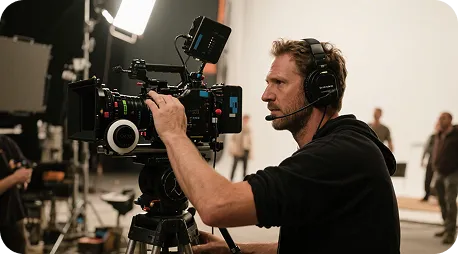
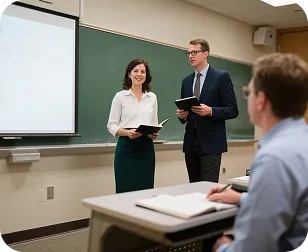
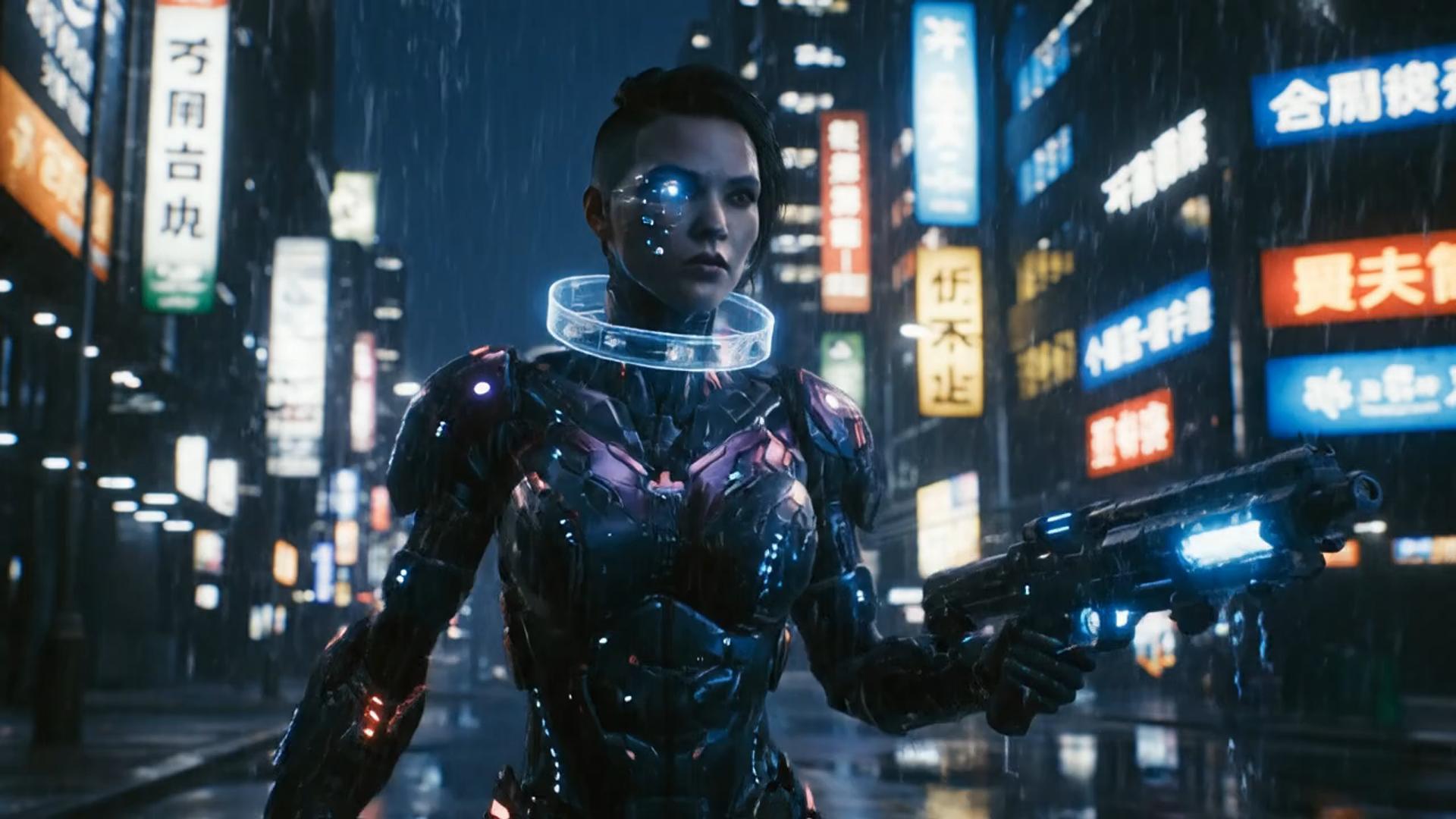
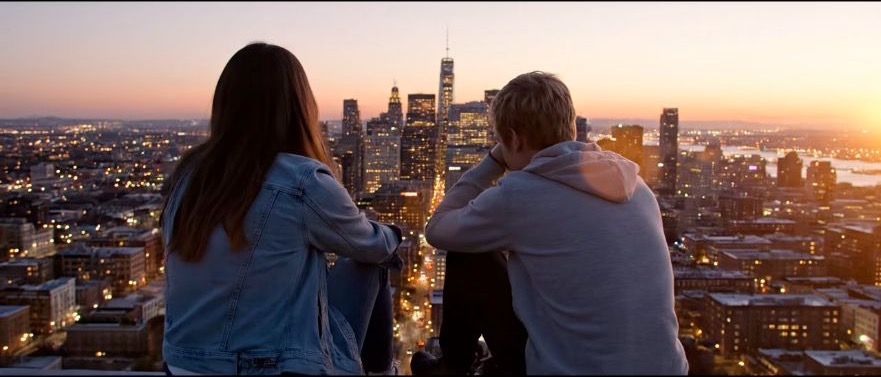
    参考例:都市のモーション

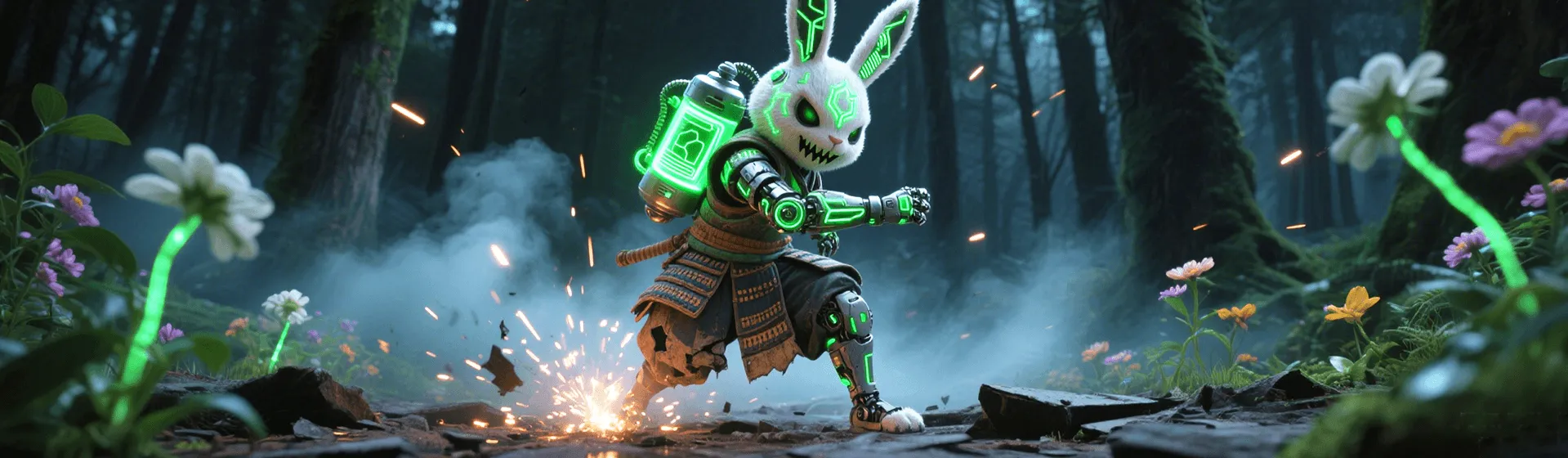
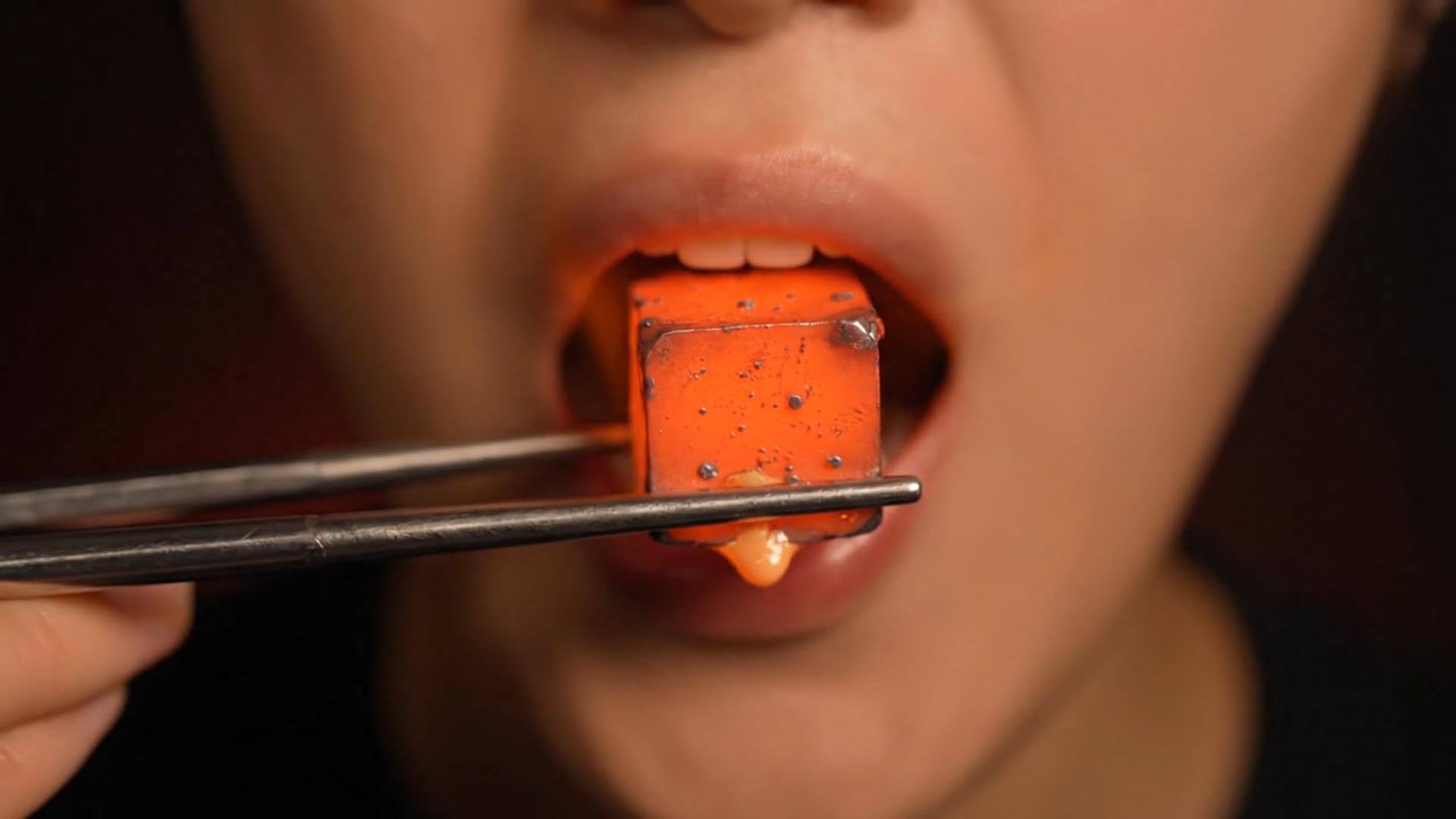
    参考例:接写の質感表現

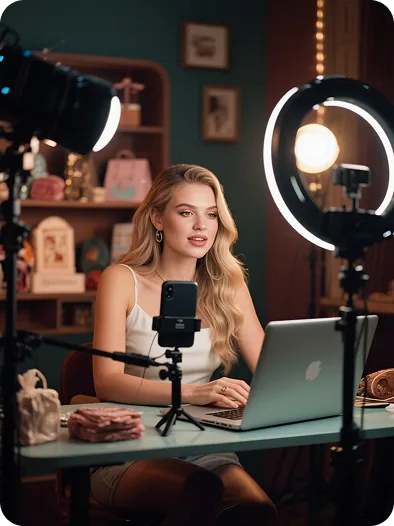
    参考例:キャラクターのワンシーン

    アップロードした静止画からモーションドラフトへの変換

    パラグラフのみの入力ではこの画像から動画へのパスは起動しません。維持したい被写体がすでに含まれている静止画を用意してから生成を実行してください。以下のクリップはtext-to-videoのテンプレートメディアを再利用したものです。説明用のサンプルであり、検証済みの画像→動画出力ではありません。

    テンプレートのサンプルクリップ
    ✦A cinematic city scene unfolds as the camera follows two friends at sunset...Warm evening light moves across the skyline in a gentle cinematic shot...↗

    アップロードした静止画を元に開始する

    下書きを生成してからモーションの指示を調整する

    完成されたストーリーボードは必要ありません。静止画から被写体を維持し、1つのカメラワークまたは動きの変化を記述して短い下書きを生成し、一度に1つずつ指示を変更してください。再生時間や解像度を変更した後は、表示されるクレジット消費量を再確認してください。

    この画像から動画への変換パスで実際に変更できる内容

    アップロードした静止画、モーションプロンプト、尺または解像度の選択を1つのループ内で調整してください。白紙から作成するテキスト→動画生成ツールとして使用しないでください。

    ✦A cinematic character walks through a neon city in the rain...The camera follows the character as the lights begin to glow...↗
    01

    静止画から被写体を維持してから、モーションを指定する

    これは空のテキストボックスに入力したストーリーから生成するものではありません。静止画に、維持したいトリミング範囲、照明、被写体がすでに含まれている必要があります。動きをプロンプトで指示し、アップロードした画像と比較して生成結果を評価してください。

    ✦A baby bird hides under its mother’s wing as rain falls softly...Warm light moves across the feathers in a gentle close-up shot...↗
    02

    クレジットコストを確認しながら尺と解像度を調整する

    アップロードから履歴の確認までこの画像動画変換ワークベンチ内で作業できます。長さまたは解像度を変更すると表示されるクレジット消費量が変わる場合があります。再度生成する前にその数値を確認してください。

    ✦The viewer looks up, the character turns toward the camera...A hand-held camera gently pushes in as the scene changes...↗
    03

    i2vタブから移動せずに動きを記述してください

    カメラワーク、動き、変更してはならない要素を指定してください。このページでは汎用のテキストto動画カタログは開きません。利用可否はワークベンチのセレクターに従います。

    ✦Create a polished video from your idea, right in the browser...Review the result, refine the prompt, and generate another version...↗
    04

    ブラウザのワークベンチから離れずに作業

    追加のエディターのインストールは必要ありません。このページを開き、静止画をアップロードし、動きのプロンプトを記述し、完成したクリップは履歴で管理できます。

    この静止画からクリップへの画像動画変換パスの対象ユーザー

    動画化したい被写体がすでに写っている静止画がある場合にこのパスを使用してください。汎用的なテキストから動画への変換ページの代わりにはならず、すべてのリクエストが実行されることを保証するものではありません。

    既に静止画をお持ちのクリエイターの方

    既に静止画をお持ちのクリエイターの方

    写真にすでに被写体が存在する場合は、短い動きの指示だけでソーシャルメディア用のテイクを試すことができます。静止画のないスクリプトは他のワークフローで処理してください。

    商品写真から制作を始めるブランド

    商品写真から制作を始めるブランド

    カタログの静止画には小さなカメラワークを追加できます。実行するたびにシルエットをアップロードした画像と比較してください。

    類似テイクを確認するディレクターの方

    類似テイクを確認するディレクターの方

    長時間の撮影に着手する前に、固定した静止画を使用してカメラワークのアイデアをプレビューできます。テンプレートクリップはこのワークベンチで生成された撮影素材ではありません。

    静止画からクリップへのバージョンを比較するマーケター

    静止画からクリップへのバージョンを比較するマーケター

    同じ静止画から画像動画のバージョンをいくつか生成し、リズムに合ったものを選択します。追加のテイクは実行ごとに表示されるクレジットを消費します。

    静止画をアニメーション化する講師

    静止画をアニメーション化する講師

    明瞭な静止画には単純なパンまたはズームを追加できます。ラベルが読みやすい状態を維持し、テキストだけから講義内容を作成することをこのページに要求しないでください。

    ワークベンチメモ

    アップロードした静止画から初回テイクまでの実際のイテレーションループ

    最初に維持する内容と移動する内容の指示を記述して生成し、その下書きを使用して次のプロンプトを修正してください。下のカードはよくある作業習慣を示したものです。特定のユーザーのレビューではなく、特定のクリップが作成できることの証明でもありません。

    He Yuxuan

    EC広告運用担当

    “商品の静止画を1つ用意し、短い動きの指示を記述して数テイク生成し、商品リストに合ったリズムのものを選びます。”

    Gu Zhiyuan

    ショート動画クリエイター

    “被写体を忠実に維持する限り、空白のタイムラインから開始するよりも、1枚の静止画から動きの下書きを作成する方が速いです。”

    Li Peishan

    YouTubeクリエイター

    “同じ静止画を再利用しカメラワークの指示だけを変更することで、次の画像動画テイクを比較しやすくなります。”

    Xu Ruizhe

    学生クリエイター

    “シーン全体を書き換えるのではなく、同じ静止画から一度に1つのモーションの方向性を試すようにしています。”

    He Zhiyu

    創業者

    “1枚の静止画と動きの指示があれば、手作業でキーフレームを作成するよりも速くプロモーションの下書きを作成できます。”

    Wu Zhiqing

    講師

    “図解の静止画に簡単なカメラワークを加えると、プロセスの説明がよりわかりやすくなります。これはワークフローの一例であり、授業での成果を保証するものではありません。”

    よくある質問

    この画像から動画への変換ワークベンチパスに関するよくある質問

    このワークベンチにおける画像から動画への変換とは?+−

    VideoAnyではこれは静止画からクリップへの変換パスであり、テキストから動画への生成エンジンではありません。静止画をアップロードして最初のフレームまたは参照画像として扱い、動きのプロンプトを記述し、ロックされたi2vワークベンチで生成を実行します。現在のモデルとサービスルールが引き続き適用されます。

    画像から動画クリップの生成にはどのくらい時間がかかりますか?+−

    待ち時間は尺、解像度、現在のキューの混雑状況によって変わります。送信後は履歴でステータスを確認し、タスクが完了したらプレビューまたはダウンロードしてください。

    クリップがモーションの指示と異なるのはなぜですか?+−

    静止画にすでに被写体が写っています。その特徴を維持し、必要な場合はカメラワークを1つ指定し、アップロードした画像に存在しないポーズを要求することは避けてください。維持すべき内容にずれが生じた場合は、形容詞を重ねるのではなく次回の実行内容を単純化してください。

    気に入らないクリップを修正することはできますか?+−

    はい。同じ静止画を使用し、カメラワークまたは動きの指示を1つ変更して再度生成してください。履歴でバージョンを比較できます。元の被写体が間違っている場合にのみ新しい静止画が必要になります。

    画像から動画への変換はクレジット消費なしで無制限に使用できますか?+−

    ワークベンチを開いてロックされたi2vタブを確認できます。利用可能な出力はアカウントに応じて異なり、実行時のクレジット消費量は送信前に表示されます。

    生成した画像動画クリップを商用利用できますか?+−

    商用利用の前に、アップロードした静止画の権利、選択したモデルの利用規約、ご利用のVideoAnyプランの内容を確認してください。このページは商用利用ライセンスを付与するものではありません。

    静止画からクリップへのウォークスルー

    アップロードした静止画からクリップまでの3つのステップ

    この画像から動画へのパスの実行方法

    静止画からの画像動画変換 vs 汎用エディター

    エディターのタイムラインと別の生成ツールを行き来することなく、アップロードした静止画、動きのプロンプト、クレジットプレビューを1つのワークベンチで管理できます。

    静止画からの画像動画変換 vs 汎用エディター
    機能比較この画像から動画への変換ワークベンチ汎用エディタ
    使いやすさ1つのワークベンチで静止画のアップロードと動きのプロンプトの入力が可能シーンと編集はタイムライン上で構築する必要があります
    視覚的な多様性この画像動画変換ワークベンチで、静止画にすでに存在する被写体から動きを生成ソースの静止画を変更しない限り、バリエーションの数は限られます
    プロンプトの読み取りアップロードされた静止画に基づいて維持/動き/カメラの指示を読み取りますキーワードの一致を優先し、静止画の活用度は低くなります
    テンプレートとエフェクトアップロードした画像を元にプロンプトに従ってモーションを生成。追加のテンプレートパックは提供を保証しておりません初回エクスポート後に再利用可能なスタイルは少なくなります
    このページで対応する内容ロックされたi2vワークベンチで静止画から画像動画を生成この処理経路に特化していない汎用エディター
    カスタマイズモーションの指示、長さ、または解像度を変更してから再度生成する初回エクスポート後に調整する余地はほとんどありません
    生成時間クラウドで生成されます。待ち時間はクリップの長さとキューの状況によって変動しますより低速で、ローカルハードウェアに依存します
    出力出力はこの画像動画変換ワークベンチで選択した再生時間と解像度に従います品質とウォーターマークは他のツールのプランによって異なります
    ユースケースアニメーション化することが許可されている静止画からのクリップテイク通常、1つのエディター作業に限定されます
    レビュー完成したクリップはこのアカウントの履歴に保存されますこのページでは履歴の共有はできません
    料金実行ごとにクレジット消費額を事前に表示。必要な場合にのみアップグレード可能ですサブスクリプション費用が高く、柔軟性が低くなります

    その他のVideoAny動画ワークフロー

    別のソースタイプが必要な場合は、対応するVideoAnyワークフローを開いてください。このページは静止画からの画像動画変換専用です。

    画像から動画への変換
    画像から動画への変換→
    VideoAny AI

    使用が許可されている静止画から開始する

    使用が許可されている静止画を最初のフレームまたは参照画像としてアップロードし、生成されたクリップは履歴で確認できます。実行ごとに、送信前に表示されているクレジットが消費されます。

    料金を表示

    モデルと設定

    長さ

    5s
    2s15s

    解像度

    参照をアップロード

    0/1

    プロンプト

    テキストを入力し、シーンや動きなどを説明してください。(例:薄暗いホテルの廊下を、シルクのランジェリーを着た成人女性がカメラに向かって歩いてくる)
    0/5000
    必要クレジット

    1本の動画を生成・合計45クレジット

    今回の実行時間は5秒で、5秒分が課金対象となります。このモデルの最大時間は15秒です。プロンプトに記載された時間で長さが変更されることはありません。

    このカテゴリーにはまだインスピレーションがありません